CloudFlare Workers可以搭建博客了
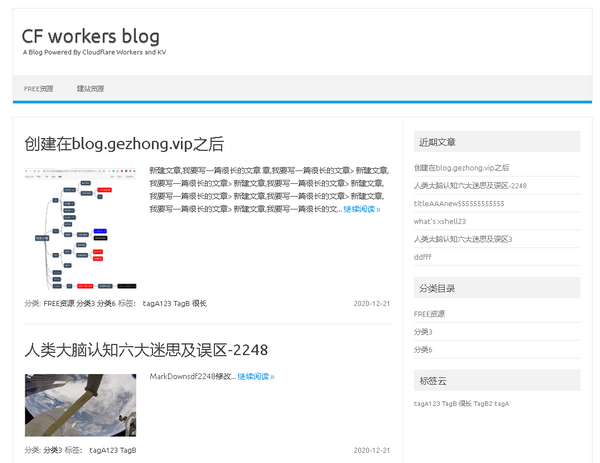
言前
我一开始搭建博客是使用Google Blogger发布博客,但后来尝试使用其他网站来搭建。但限制太多😭😭😭。
后面我尝试使用免费服务器+Wordpress来搭建博客,但操作太难了。
直接从Wordpress出现很多不能自定义的情况了。
那个Google Blogger我一直都没有更新。
在最后面我发现到了这款软件,也就是这个博客。把我启动了新的希望。
我默认使用的主题是Default2.0(2.0是必须的),我不需要这么那个。
首帖子将帮你如何搭建此博客。
注意:此博客软件已从2020-01-06停止更新,任何问题将不会得到解决。
在2025-6-9提交了最后一个更新。
功能
主要特点
- 使用 workers 提供的 KV 作为数据库
- 使用 cloudflare 缓存 html 来降低KV的读写
- 所有 html 页面均为缓存,可达到静态博客的速度
- 使用 KV 作为数据库,可达到 wordpress 的灵活性
- 后台使用 markdown 语法,方便快捷
- 一键发布(页面重构+缓存清理)
承载能力
- KV 基本不存在瓶颈,因为使用了缓存,读写很少
- 唯一瓶颈是 workers 的日访问量 10w,大约能承受2万 IP /日
- 文章数: 1G 存储空间,几万篇问题不大
更多功能在与更新在更新内容里查看。
如何部署
部署方式可以从官方查看。
- 首先复制index.js里面所有内容。
- 去往CloudFlare Workers,创建一个Workers。名字随便。
- 去往Workers KV,创建一个KV命名空间。名字随便。
- 回到刚才的那个Workers,把KV空间绑定到此Workers里面。变量名称为
CFBLOG,注意100%大写!!!
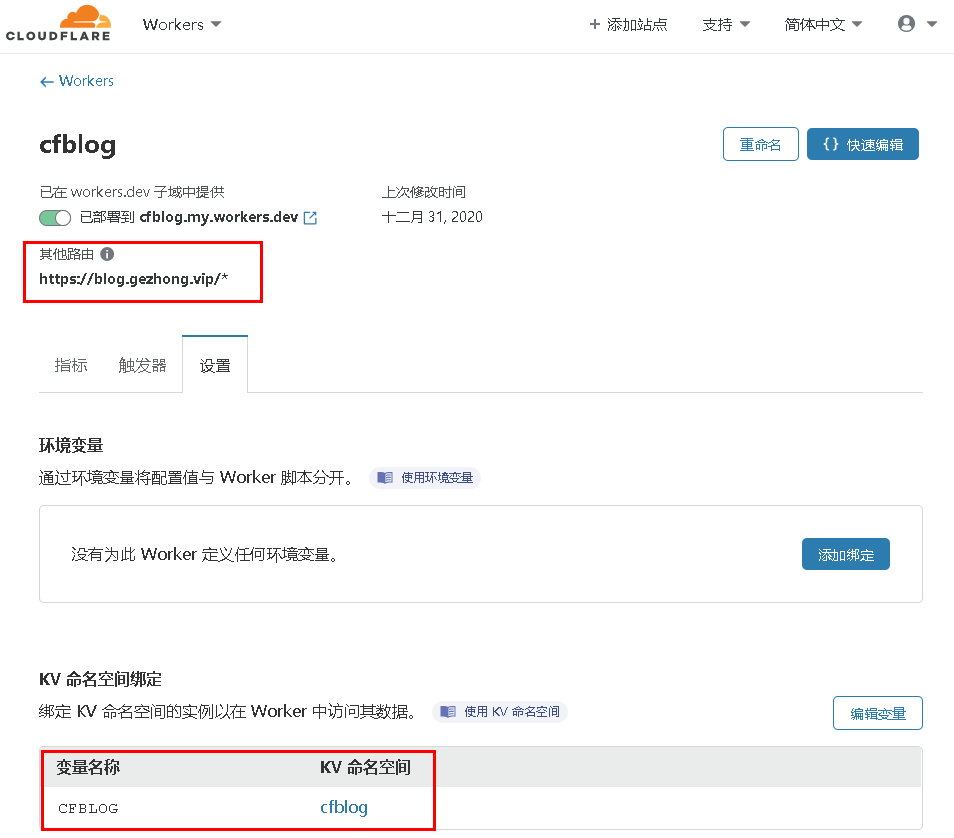
- 点击编辑代码,把刚才那个从
index.js复制过来的代码粘贴到那里(注意清空原有代码)。 填写需要的信息。
- 更改里面的
"user"和"password",那是你的管理密码。 - 更改里面的
"siteDomain"为你要绑定的域名(见下方)。 - 里面的
"siteName"和"siteDescription"是你博客的标题和描述。 - 里面的
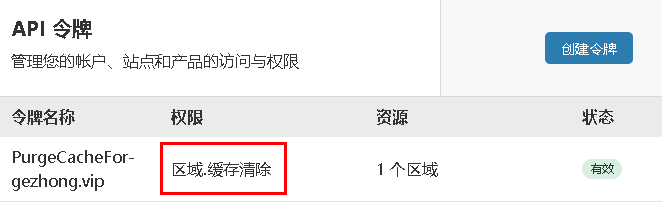
"cacheZoneId"和"cacheToken"是缓存清除器:"cacheZoneId":填写你要绑定的域名(见下方)的区域ID。"cacheToken":填写令牌(见下方),令牌至少有区域.缓存清除的权限。
- 更改里面的
点击部署。
清除缓存令牌
创建此令牌在此处创建。
它的权限为区域.缓存清除:清除。
绑定域名
我发现到CF-Workers可以使用CNAME优选域名提供加速。请按照我步骤来。
首先在你要绑定的域名(免费或收费的都行)添加一个CNAME记录,名称随意(例如:blog.haoqi75.qzz.io或blog.gezhong.vip)值为youxuan.cf.090227.xyz,这是最快的域名。注意,小黄云一定要关掉!
现在,在你的博客Workers里面添加路由,路由为你的域名,开头不带https://,结尾带/*(例如:blog.haoqi75.qzz.io/*或blog.gezhong.vip/*)。
复制你已绑定的域名区域ID。
添加Valine评论区
注意:Valine评论区系统已从2024-12-15停止更新,若出现错误或漏洞将无法被修复(最后提交更新:2024-12-15)。
其实也可以使用Waline,但Waline需要自己部署,而且很难,一般我不需要这么多的功能,我只需要写评论的软件就可以啦。(若你想要可以使用)
注意:若使用Valine很可能会暴露
AppID和AppKey。
Valine是一款快速、简洁且高效的无后端评论系统。官方文档
- 打开LeanCloud或国际板的控制台,添加一个应用。名字随意。
注意:国内版的需要电话号码与实名验证,在国外很可能失败。建议使用国际板的。 - 在设置>应用凭证里面,复制里面的
AppID和AppKey。 在所需要设置写入:
"codeBeforHead":`<script src='//unpkg.com/valine/dist/Valine.min.js'></script>`,//其他代码,显示在</head>前
"commentCode":`<div id="vcomments"></div>
 <script>
     new Valine({
         el: '#vcomments',
         appId: '你的AppID',
         appKey: '你的AppKey'
     })
 </script>`,//评论区代码
注意:若是国际版请在
new Valine({里面添加serverURLs(值在设置 - 应用凭证 - REST API 服务器地址里的URL)否则会报错。你可以自定义输入框占位提示符,在
new Valine({里面添加placeholder,值为你想要的提示符。在
new Valine({里面添加visitor: 'true'并在"otherCodeA"里面写入阅读次数:可以显示阅读次数。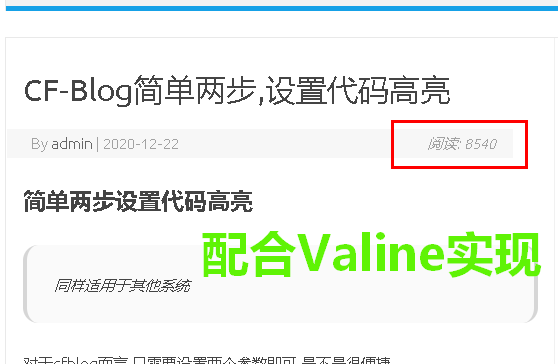
保存并部署,在管理面板里 -> 发布页面点击发布按钮即可生效。
首次使用
需要在管理面板 -> 设置 -> 分类输入一些分类内容,例:
["类别A","类别B","类别C","类别D"]设置菜单,例:
[{"title":"技术文章","url":"/category/技术文章"},{"title":"管理","url":"/admin"}]
发布帖子

- 最上面一行是标题
- 特色图片指的是此博客封面
- 永久链接指的是博客链接
- 创建日期必须是当天创建的帖子
- 分类,必选
- 标签,没必要,用逗号分开。
- 权重,不知道
- 更新平率,保存缓存的时长
- 下面的就是内容,使用的是Markdown格式
要发布此贴纸需要点击上面的保存才能发布。
需要在管理面板里 -> 发布页面点击发布才能生效。
更多主题
你可以在其他主题找到你想要的主题,默认为Default2.0。
设置主题需要修改信息里的"themeURL"并发布才能生效。例如:
"themeURL" : "https://raw.githubusercontent.com/gdtool/cloudflare-workers-blog/master/themes/default2.0/", // 模板地址,以 "/"" 结尾
开发主题可以参考此文章。
开发
开发博客与评论文档没人写,所以你自己看着办吧。
开发博客软件可以下载不小心找到源码了。
开发评论软件可以下载又不小心搜到源码了。
其他功能
这下面就是此博客可用功能